

安全“养🦞”,mac 虚拟机运行openclaw
OpenClaw

“去壳!去壳!” — 大概是一只太空龙虾说的
适用于任何操作系统的 AI 智能体 Gateway 网关,支持 WhatsApp、Telegram、Discord、iMessage 等。
发送消息,随时随地获取智能体响应。通过插件可添加 Mattermost 等更多渠道。
对于在公司的小伙伴担心安全泄漏的问题,乱删文件?泄漏隐私?沙盒安装不用担心这些,接下来傻瓜式教程教大家如何在自己电脑使用Lume(mac的inter芯片不支持)部署openClaw
安装 Lume
/bin/bash -c "$(curl -fsSL https://raw.githubusercontent.com/trycua/cua/main/libs/lume/scripts/install.sh)" |
使用HomeBrew安装
没有安装HomeBrw的可以参考安装HomeBrew
第一次安装? 如果 ~/.local/bin 不在你的 PATH 里(新 macOS 常见),可以添加它:
echo 'export PATH="$PATH:$HOME/.local/bin"' >> ~/.zshrcsource ~/.zshrc |
确认是否安装成功
lume --version |
如果你看到版本输出,说明你准备好创建第一个虚拟机了。
安装虚拟机
lume create openclaw --os macos --ipsw latest |
| 资源 | 默认 | 注释 |
|---|---|---|
| CPU | 4 cores | 最大数是你 Mac 的核心数 |
| Memory | 8GB | 内存大小 |
| Disk | 50GB | 硬盘大小 |
这会下载 macOS 并创建虚拟机,VNC 窗口会自动打开。根据网络,下载可能需要一些时间(大概15GB)。
网络不好的朋友:
# 查询 ipsw 下载地址,然后迅雷下载 |
运行虚拟机
lume run openclaw |
会自动打开窗口显示系统
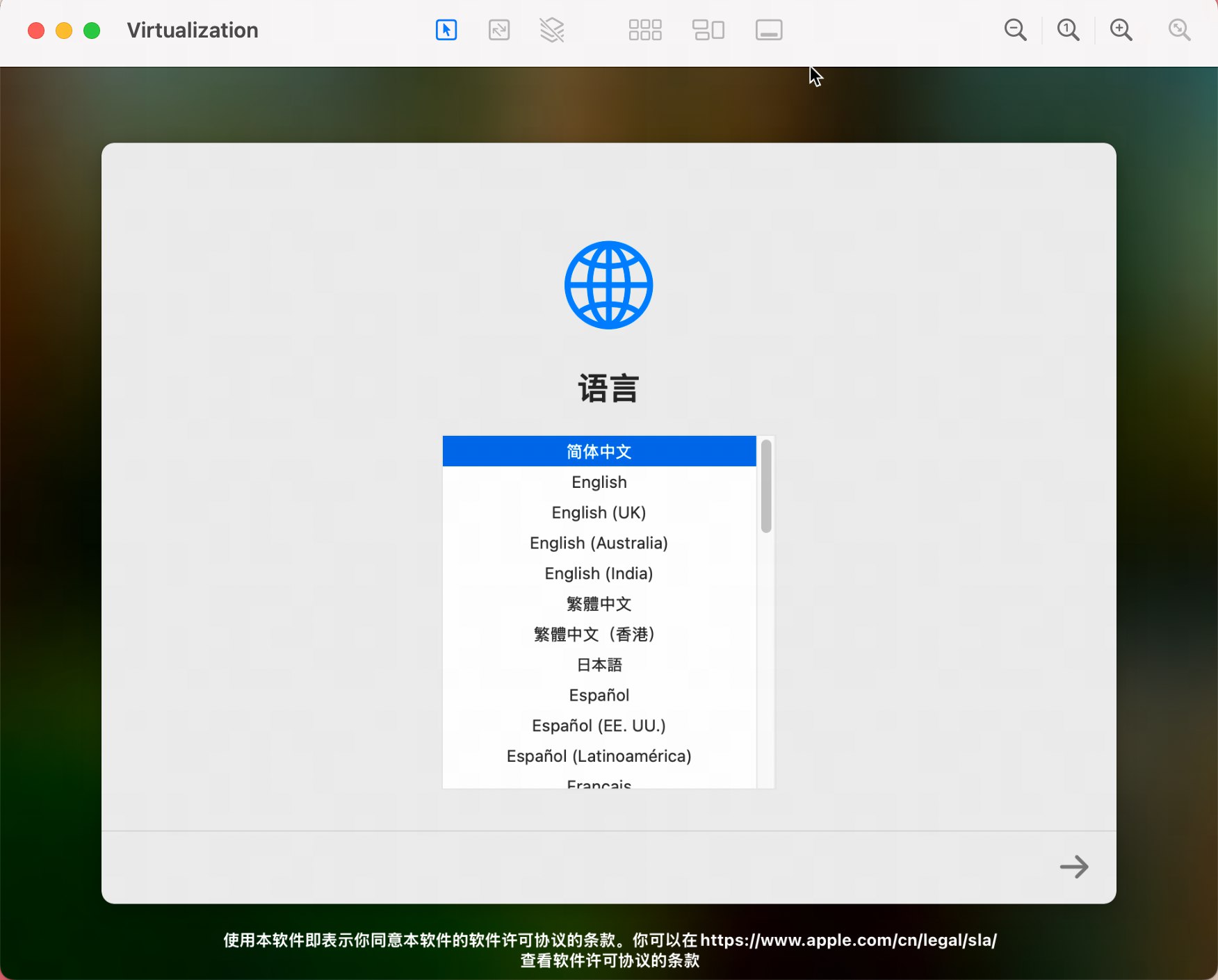
然后进入系统后可以安装openClaw了
安装openClaw
后台运行虚拟机
nohup lume run openclaw --no-display > ~/openclaw.log 2>&1 & |
执行lume ls可以看到进程
杀死进程kill -9 pid
SSH 进入虚拟机
虚拟机开启远程登录
- 点击左上角苹果图标 🍎
- 系统设置 / 系统偏好设置
- 通用 → 共享
- 找到「远程登录」
- 打开开关 ✅
通过lume ls可以看到IP信息
ssh youruser@192.168.64.X |
链接成功后可进行安装(也可以在系统终端自行安装,这里就不用打开界面去操作可以远程登录ssh操作即可)
安装nvm和node
brew install nvm
添加以下内容
export NVM_DIR="$HOME/.nvm" |
使配置生效
source ~/.zshrc |
验证安装
nvm --version |
开始使用 NVM
# 安装 Node.js LTS 版本 |
安装openClaw
npm install -g openclaw@latest
openclaw onboard
按照提示即可,至此安装完成
安全“养🦞”,mac 虚拟机运行openclaw
你的赏识是我前进的动力
 微信
微信- 支付宝


相关推荐
.webp)
.webp)

评论


.webp)